

テクノロジー愛好家の方、こんにちは! CPU をクールかつスムーズに動作させたい場合は、AIO (オールインワン) CPU ヒートシンクを取り付けるのが最適です。 AIO CPU ヒートシンクのサプライヤーとして、私はこれらの気の利いたデバイスがコンピューターのパフォーマンスにどのように大きな違いをもたらすかをこの目で見てきました。このブログ投稿では、ハードウェアを最大限に活用できるように、AIO CPU ヒートシンクを取り付ける手順を説明します。
AIO CPU ヒートシンクとは何ですか?
取り付けプロセスに入る前に、AIO CPU ヒートシンクとは何かを簡単に説明しましょう。 AIO CPU ヒートシンクは、ラジエーター、ポンプ、ウォーター ブロックを 1 つのユニットに組み合わせた冷却ソリューションです。ウォーターブロックは CPU の上部にあり、熱を吸収して冷却液に伝えます。その後、冷却剤はラジエーターを通って流れ、そこで熱を周囲の空気に放出します。ポンプは冷却剤の循環を維持し、CPU を確実に冷却します。
AIO CPU ヒートシンクの主な利点の 1 つは、その効率です。従来の空冷クーラーと比較して、AIO クーラーはより効果的に熱を放散できるため、CPU をより低い温度で動作させることができます。これにより、特にゲームやビデオ編集などの集中的なタスクのパフォーマンスが向上します。さらに、AIO クーラーは空冷クーラーよりも静かなことが多く、より静かなコンピューティング体験を求める人にとっては最適な選択肢となります。

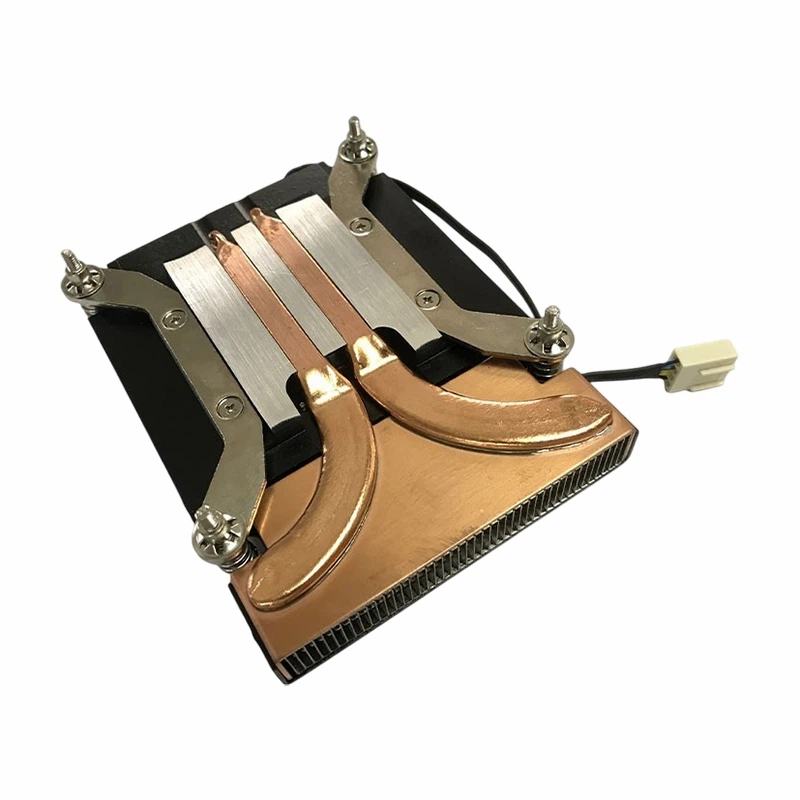
ステップ 1: ツールと材料を集める
インストールプロセスを開始する前に、いくつかのツールと材料を収集する必要があります。必要なものは次のとおりです。
- AIO CPU ヒートシンク:CPU ソケットに適切な AIO クーラーがあることを確認してください。 CPU と AIO クーラーの仕様をチェックして互換性を確認できます。
- サーマルペースト:サーマルペーストは、CPU とウォーターブロック間の熱伝達を改善するのに役立ちます。放熱グリスは別途購入することも、AIO クーラーに同梱されている場合もあります。
- ドライバー:古いクーラーを取り外して新しいクーラーを取り付けるにはドライバーが必要です。マザーボードに適した種類のドライバーがあることを確認してください。
- 静電気防止リストストラップ:これはオプションですが、静電気によるコンポーネントの損傷を防ぐために、静電気防止リスト ストラップを着用することをお勧めします。
ステップ 2: コンピュータを準備する
必要なツールと材料がすべて揃ったら、コンピューターをインストールする準備をします。行う必要があるのは次のとおりです。
- コンピュータの電源を切ります。コンピュータの電源が完全にオフになっていて、電源プラグが抜かれていることを確認してください。これにより、感電やコンポーネントの損傷が防止されます。
- コンピューターのケースを開けます。ドライバーを使用して、コンピューターケースのサイドパネルを取り外します。これにより、マザーボードと CPU にアクセスできるようになります。
- 古いクーラーを取り外します。CPU に既存のクーラーが取り付けられている場合は、まずそれを取り外す必要があります。ドライバーを使用して、クーラーを所定の位置に固定しているネジまたはクリップを取り外します。クーラーを CPU からゆっくりと持ち上げて脇に置きます。
- CPU とマザーボードを掃除します。清潔で糸くずの出ない布を使用して、CPU とマザーボードから放熱グリスやゴミを拭き取ります。続行する前に、表面が清潔で乾燥していることを確認してください。
ステップ 3: サーマルペーストを塗布する
CPU とマザーボードがきれいになったので、今度はサーマルペーストを塗布します。その方法は次のとおりです。
- 少量の放熱ペーストを塗布します。少量のサーマル ペースト (米粒程度) を取り、CPU の中央に置きます。ウォーターブロックからの圧力でペーストを均等に広げる必要はありません。
- ウォーターブロックを取り付けます。ウォーターブロックを CPU ソケットに合わせて慎重に CPU の上に置きます。ウォーターブロックをそっと押し下げて、サーマルペーストを均一に広げます。
- ウォーターブロックを固定します。AIO クーラーに付属のネジまたはクリップを使用して、ウォーター ブロックをマザーボードに固定します。ウォーターブロックと CPU が適切に接触するように、ネジが均等に締められていることを確認してください。
ステップ 4: ラジエーターとファンを取り付ける
次のステップは、ラジエーターとファンの取り付けです。行う必要があるのは次のとおりです。
- ラジエーターの位置を選択します。コンピューターのケースのサイズとデザインに応じて、ラジエーターの位置を選択する必要があります。ほとんどの AIO クーラーは、ケースの前面、上部、または背面に取り付けることができます。ラジエーターとファンのための十分なスペースがあることを確認してください。
- ラジエーターを取り付けます。AIO クーラーに付属のネジまたはブラケットを使用して、ラジエーターを選択した場所に取り付けます。ラジエーターがケースにしっかりと取り付けられていることを確認してください。
- ファンを取り付けます。付属のネジまたはクリップを使用して、ファンをラジエーターに取り付けます。適切な空気の流れを確保するために、ファンが正しい方向 (通常はラジエーターの方向) を向いていることを確認してください。
- ファンケーブルを接続します。ファン ケーブルをマザーボード上の適切なヘッダーに接続します。正しいヘッダーを見つけるには、マザーボードのマニュアルを参照する必要がある場合があります。
ステップ 5: ポンプと電源ケーブルを接続する
ラジエーターとファンを取り付けたら、ポンプと電源ケーブルを接続します。その方法は次のとおりです。
- ポンプケーブルを接続します。AIO クーラー上のポンプ ケーブルを見つけて、マザーボード上の適切なヘッダーに接続します。通常、これには「CPU_FAN」または「AIO_PUMP」というラベルが付けられます。
- 電源ケーブルを接続します。AIO クーラーに追加の電力が必要な場合は、電源ケーブルを適切な電源コネクタに接続します。電源ケーブルがしっかりと接続されていることを確認してください。
ステップ 6: AIO CPU ヒートシンクをテストする
すべての取り付け手順が完了したら、AIO CPU ヒートシンクをテストします。行う必要があるのは次のとおりです。
- コンピューターのケースを閉じます。ドライバーを使用して、コンピューターケースのサイドパネルを交換します。パネルがしっかりと取り付けられていることを確認してください。
- コンピュータを接続します。コンピュータを電源に接続し直し、電源をオンにします。
- 温度を確認します。監視ソフトウェア (HWMonitor や SpeedFan など) を使用して CPU の温度をチェックします。温度が通常の範囲内であることを確認してください。温度が高すぎる場合は、すべてが適切に接続されていることを確認するために、設置をチェックする必要がある場合があります。
結論
AIO CPU ヒートシンクの取り付けは困難な作業のように思えるかもしれませんが、このブログ投稿で概説されている手順に従えば、実際には非常に簡単です。 CPU を冷却することで、コンピュータのパフォーマンスと寿命を向上させることができます。 AIO CPU ヒートシンクの購入にご興味がある場合は、お客様のニーズに合った幅広い製品を提供しています。私たちをチェックしてくださいCPUデバイス用オールインワンヒートシンクそしてハイパワー銅管プロセッサークーラー詳細については。
ご質問がある場合、またはインストールプロセスについてさらにサポートが必要な場合は、お気軽にお問い合わせください。私たちは、ハードウェアを最大限に活用できるようお手伝いいたします。熟練した技術者でも初心者でも、お使いのコンピューターを適切に選択するために必要なサポートとガイダンスを提供します。調達に関する議論を開始し、コンピュータの冷却を次のレベルに引き上げるには、今すぐお問い合わせください。
参考文献
- さまざまなコンピュータ ハードウェアのマニュアルとガイド
- AIO CPU ヒートシンクのサプライヤーとしての個人的な経験