

手頃な価格の CPU クーラーの取り付けは、多くのコンピューター愛好家だけでなく、初心者の PC 製作者でもよく検討される作業です。 Best Budget CPU Coolers のサプライヤーとして、私はこのプロセスがいかに容易であるかを直接見る機会がありました。このブログでは、実世界の経験に基づいたステップバイステップのガイダンスと洞察を提供しながら、手頃な価格の CPU クーラーを取り付けるのがいかに簡単かを調査します。
手頃な価格の CPU クーラーの基本を理解する
取り付けプロセスを詳しく説明する前に、CPU クーラーの予算を理解することが重要です。これらは、コスト効率とパフォーマンスのバランスを提供する冷却ソリューションです。これらは、大金を掛けずに CPU を適切な温度に保つように設計されています。
手頃な価格の CPU クーラーには、空冷クーラーと液体クーラーの 2 つの主なタイプがあります。一般に空冷クーラーの方が手頃な価格で、設置も簡単です。ヒートシンクとファンで構成されており、これらが連携して CPU からの熱を放散します。一方、液体クーラーは液体冷却剤を使用して CPU から熱を逃がします。より優れた冷却性能を提供できますが、多くの場合、より高価で、設置が少し複雑です。
インストールに必要なツール
手頃な価格の CPU クーラーの取り付けには、大規模なツールのセットは必要ありません。ほとんどの場合、次のものが必要になります。
- ドライバー: 通常、ほとんどの CPU クーラーの取り付けにはプラスドライバーで十分です。マザーボードとクーラーのネジに正しく適合していることを確認してください。
- サーマルペースト: これは、CPU とクーラー間の良好な熱伝達を確保するために不可欠です。放熱グリスを別途購入することも、クーラーにあらかじめ塗布されている場合もあります。
- 静電気防止リストストラップ (オプション): 静電気放電 (ESD) によるコンポーネントの損傷を防ぐには、静電気防止リスト ストラップを追加するとよいでしょう。ただし、注意して接地面で作業する場合は、厳密には必要ないかもしれません。
段階的なインストールプロセス
ステップ 1: ワークスペースを準備する
まず、クリーンで静的なワークスペースを作成する必要があります。テーブルなどの平らな場所を見つけて、ほこりやゴミが付着していないことを確認してください。可能であれば、コンポーネントを取り扱う前に、接地された金属物体に触れて身体を接地してください。
ステップ 2: 古いクーラーを取り外す (該当する場合)
既存の CPU クーラーを交換する場合は、まずそれを取り外す必要があります。まず、マザーボードからファンコネクタを取り外します。次に、クーラーをマザーボードから慎重に外します。一部のクーラーには、ネジの代わりにロック機構が付いている場合があります。その場合は、メーカーの指示に従ってクーラーを解除してください。
ステップ 3: CPU とヒートシンクを掃除する
古いクーラーを取り外すと、CPU とヒートシンクの底に放熱ペーストの層があることがわかります。糸くずの出ない布とイソプロピル アルコールを使用して、CPU とヒートシンクの表面の両方を拭きます。古い放熱グリスが残っていると新しいクーラーの性能に影響を与える可能性があるため、必ずすべての古い放熱グリスを除去してください。
ステップ 4: サーマルペーストを塗布する
少量のサーマル ペースト (米粒程度) を取り、CPU の中央に置きます。クーラーの圧力で均一に広がるので、広げる必要はありません。サーマルペーストが多すぎると実際に熱伝達が低下する可能性があるため、塗布しすぎないように注意してください。
ステップ 5: 新しいクーラーを取り付ける
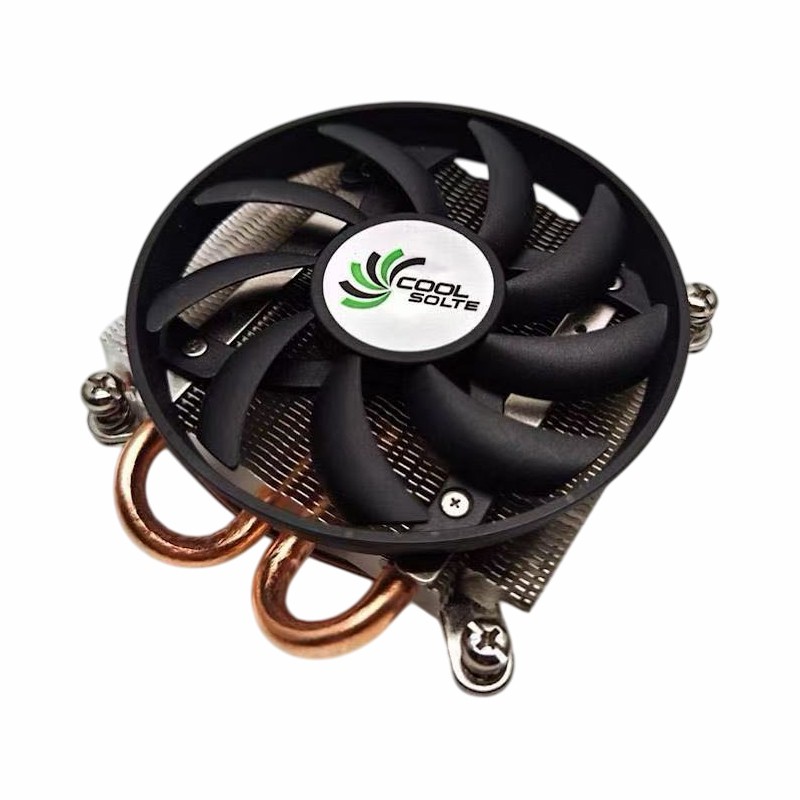
今度は、新しい手頃な価格の CPU クーラーを取り付けます。空冷クーラーの場合は、マザーボードの CPU ソケットと位置を合わせます。適切な空気の流れを得るために、ファンが正しい方向を向いていることを確認してください。次に、クーラーを CPU の上にそっと置きます。クーラーにネジが使用されている場合は、まず反対側の角から緩くネジを締めます。これにより、CPU に均等な圧力がかかるようになります。すべてのネジを締めたら、不均一な圧力を避けるために、十字のパターンで徐々に締めます。
水冷クーラーを取り付ける場合、プロセスは少し異なります。まずはラジエーターをケースに取り付けます。これには通常、ケースの背面または上部の所定の位置にネジで固定することが含まれます。次に、ポンプを CPU に取り付けます。空気冷却器と同様に、正しく調整されていることを確認し、軽く圧力を加えます。ポンプとラジエーターの間にホースを接続し、最後にファンとポンプのコネクタをマザーボードに差し込みます。
ステップ 6: ファンを接続する
クーラーをしっかりと取り付けた後、ファン コネクタをマザーボード上の適切なヘッダーに接続します。通常、これには「CPU ファン」などのラベルが付いています。正しく動作するために、接続がしっかりと行われていることを確認してください。
ステップ 7: 作業内容を再確認する
コンピューターのケースを閉じる前に、すべてのコンポーネントが正しく取り付けられ、接続されていることを再確認してください。ネジの緩みがなく、クーラーが CPU にしっかりと取り付けられていることを確認してください。また、ファンがスムーズに回転していることを確認してください。
互換性に関する考慮事項
取り付けの容易さに影響を与える重要な要素の 1 つは、クーラーとマザーボードおよび CPU との互換性です。 CPU が異なればソケットのタイプも異なり、すべてのクーラーがすべてのソケットと互換性があるわけではありません。手頃な価格の CPU クーラーを購入する場合は、メーカーの仕様を必ず確認して、CPU ソケットに適合することを確認してください。
考慮すべきもう 1 つの互換性の問題は、クーラーのサイズです。一部の低価格エア クーラーは非常に大きく、RAM モジュールやグラフィックス カードなど、ケース内の他のコンポーネントと干渉する可能性があります。ご購入前に必ずケース内の空きスペースを測り、クーラーの寸法をご確認ください。
トラブルシューティング
すべての手順を正しく実行した場合でも、インストール中またはインストール後に問題が発生する可能性があります。よくある問題とその解決策をいくつか示します。
問題: クーラーから異音がする
クーラーから大きな音や異常な音が発生する場合は、ファン ブレードの緩みまたはファン モーターの問題が原因である可能性があります。まず、ファンが正しく取り付けられているか、部品の緩みがないか確認してください。問題が解決しない場合は、ファンの交換が必要になる場合があります。
問題: CPU 温度が依然として高い
新しいクーラーを取り付けた後も CPU の温度が高い場合は、サーマルペーストの塗布が不適切であるか、クーラーと CPU の間の取り付けが不十分であることが原因である可能性があります。クーラーを取り外し、サーマルペーストを清掃し、正しく再塗布してみてください。クーラーが CPU にしっかりと取り付けられていることを確認してください。
当社の低価格 CPU クーラー製品
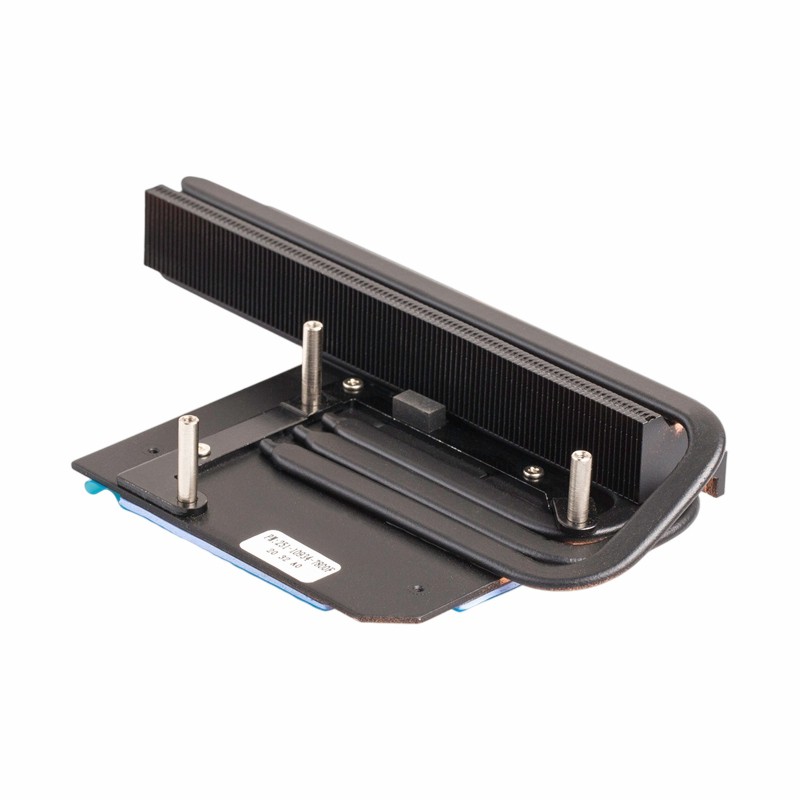
ベストバジェット CPU クーラーのサプライヤーとして、当社はさまざまなニーズを満たす幅広い製品を提供しています。たとえば、私たちのCPUデバイス用ミニコンピュータヒートシンク小型フォームファクタ PC に最適です。コンパクトながら放熱効果に優れています。私たちのヒートシンク付きCPU冷却ファンは、ほとんどのデスクトップ PC にとって優れた万能オプションです。信頼性の高い冷却性能を手頃な価格で提供します。そして私たちのCPU用ブラックアルマイトアルミニウムヒートシンク洗練されたデザインと優れた放熱機能を備えています。
結論
全体として、特に上記の手順に従えば、手頃な価格の CPU クーラーの取り付けは比較的簡単な作業です。適切なツールと少しの忍耐力があれば、初心者の PC ビルダーでも CPU クーラーを正常に取り付けることができます。既存のクーラーをアップグレードする場合でも、新しい PC を最初から構築する場合でも、当社の手頃な価格の CPU クーラーのラインナップは、必要な冷却ソリューションを提供します。
当社の製品についてさらに詳しく知りたい場合、または購入を検討している場合は、調達に関する話し合いについてお気軽にお問い合わせください。お客様のニーズに合った最適な予算の CPU クーラーを見つけるお手伝いをいたします。
参考文献
- 『PC ハードウェア インストール ガイド』 (PC Magazine)
- 各種CPUクーラーのメーカーマニュアル