

ねえ、ハイテク愛好家!だから、あなたはおそらくそこに座って、あなたのRAMモジュールを見て、「以前の経験なしにRAMヒートシンクをインストールできますか?」と考えています。さて、あなたは正しい場所に来ました。あなたがPCハードウェアの世界の初心者であっても、それは完全に実行可能であるとあなたに言うためにここにいます。そして、RAM Heatsinkサプライヤーとして、私はそれをすべて見てきました - 最も味付けされたPCビルダーからリグをカスタマイズする最初の一歩を踏み出す人々まで。
まず最初に、RAMヒートシンクが実際に何をするかについて話しましょう。 RAM、またはランダムアクセスメモリは、コンピューターの重要なコンポーネントです。 CPUが迅速にアクセスするために必要なデータを保存します。コンピューターが複数のプログラムを実行したり、集中的なタスクを処理したりすると、RAMはかなり熱くなります。それがRAMヒートシンクが登場する場所です。それは熱を消散させ、ラムを安全な温度に保ち、スロットリングを防ぐのに役立ちます。スロットリングとは、過熱を避けるためにRAMが遅くなると、コンピューターのパフォーマンスに本当に影響を与える可能性があります。
さて、そもそもRAMヒートシンクが必要かどうか疑問に思うかもしれません。まあ、それはいくつかの要因に依存します。 Webブラウジング、ワードプロセッシング、ビデオの視聴などの基本的なタスクにコンピューターを使用している場合は、必要ではないかもしれません。しかし、ゲーム、ビデオ編集、またはその他のCPU集約型のアクティビティに興味がある場合、RAMヒートシンクは大きな違いを生む可能性があります。 RAMがより効率的に動作するのに役立ちます。これにより、負荷時間が短くなり、ゲームプレイが滑らかになり、全体的なパフォーマンスが向上します。
それで、目の前の質問に戻って:以前の経験なしにRAMヒートシンクをインストールできますか?短い答えはイエスです!それは実際には非常に簡単なプロセスです。これがあなたを助けるための段階的なガイドです:
ステップ1:ツールを収集します
RAMヒートシンクをインストールするために多くのツールは必要ありません。必要なのは、フィリップスヘッドドライバー(ヒートシンクにネジが付いている場合)、ピンセットのペア(小さな部品を処理するのに役立つ)、およびいくつかのサーマルペースト(ヒートシンクが必要な場合)です。サーマルペーストは、RAMとヒートシンク間の熱伝達を改善するのに役立つ化合物です。任意のコンピューターハードウェアストアまたはオンラインでサーマルペーストを見つけることができます。
ステップ2:コンピューターの電源を供給します
コンピューターの作業を開始する前に、電源からオフになってプラグを解除していることを確認してください。これにより、コンポーネントの電気ショックや損傷が妨げられます。
ステップ3:コンピューターケースを開きます
コンピューターケースの背面にネジを見つけ、フィリップスヘッドドライバーを使用してそれらを取り外します。ケースからサイドパネルをスライドさせて、内部コンポーネントを公開します。
ステップ4:RAMモジュールを見つけます
通常、RAMモジュールはCPUの近くにあります。それらは、マザーボードのスロットに収まる長い長方形のストリップです。 RAMモジュールを所定の位置に保持するスロットの両側に小さなクリップがあるはずです。
ステップ5:RAMモジュールを削除します
RAMモジュールを削除するには、スロットの両側のクリップを静かに押し下げます。 RAMモジュールは斜めにポップアップする必要があります。モジュールをスロットから慎重に持ち上げて脇に置きます。
ステップ6:サーマルペーストを適用します(必要に応じて)
RAMヒートシンクにサーマルペーストが必要な場合は、RAMモジュールの表面に少量を適用します。あなたは多くを必要としません - 薄い層だけがします。清潔で乾燥した布またはサーマルペーストアプリケーターを使用して、ペーストを均等に広げます。
ステップ7:RAMヒートシンクをインストールします
RAMヒートシンクを取り、RAMモジュールに合わせます。ヒートシンクが中央にあり、クリップまたは接着パッドが適切な場所にあることを確認してください。ヒートシンクにネジが付いている場合は、フィリップスヘッドドライバーを使用してRAMモジュールに固定します。接着パッドが付属している場合は、ヒートシンクをRAMモジュールに固定するまで押し込むだけです。
ステップ8:RAMモジュールを再インストールします
ヒートシンクがインストールされたら、RAMモジュールをマザーボードのスロットに慎重に挿入します。完全に着席し、スロットの両側のクリップが所定の位置にスナップすることを確認してください。
ステップ9:コンピューターケースを閉じます
サイドパネルをコンピューターケースに戻し、フィリップスヘッドドライバーを使用してネジで固定します。
ステップ10:コンピューターの電源を入れます
コンピューターを電源に戻し、オンにします。 BIOSまたは監視ソフトウェアを確認して、RAMが正しい温度で実行されていることを確認してください。
そしてそれだけです!以前の経験なしに、RAMヒートシンクを正常にインストールしました。本当に簡単です。
今、私はあなたが何を考えているか知っています。何かがうまくいかない場合はどうなりますか?まあ、心配しないでください。問題が発生した場合、オンラインで利用できるリソースがたくさんあります。 YouTube、フォーラムでビデオチュートリアルを見つけることができます。フォーラムでは、質問をしたり、他のPCビルダーからアドバイスを受けたり、RAM Heatsinkのメーカーからオンラインサポートを受けたりできます。
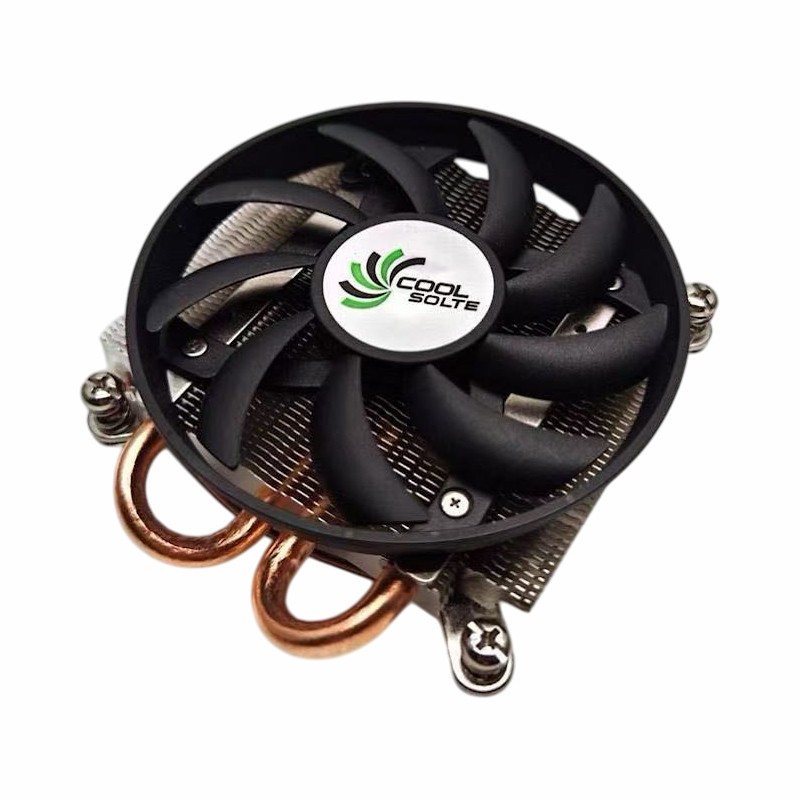
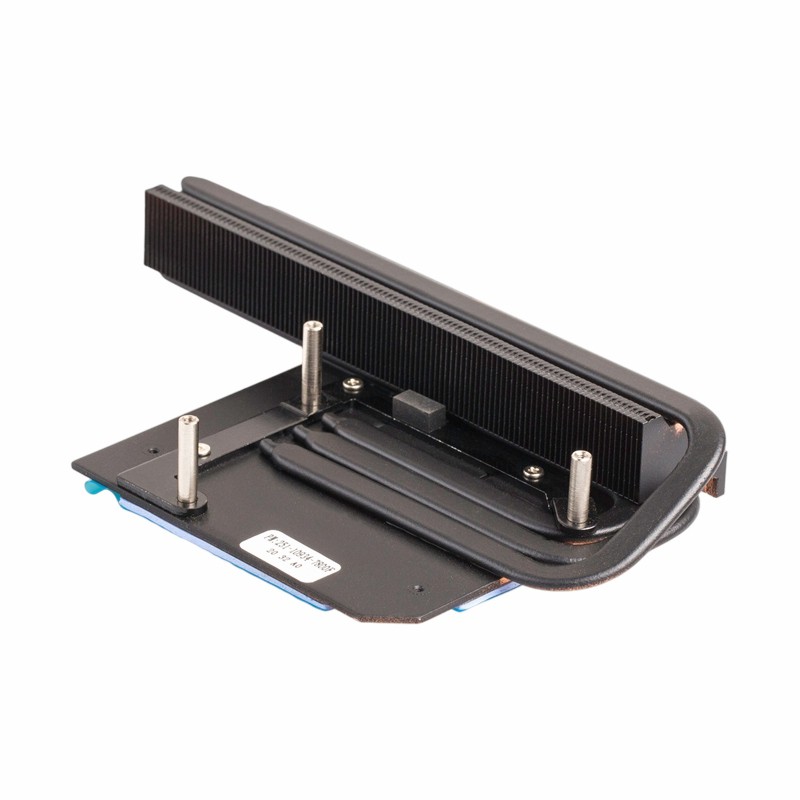
当社では、さまざまなニーズや予算に合わせて幅広いRAMヒートシンクも提供しています。さまざまなサイズ、形状、色のヒートシンクがあるため、コンピューターの美学に合ったものを見つけることができます。そして、他の種類のヒートシンクを探しているなら、私たちはあなたをカバーしています。私たちをチェックしてください熱電冷却用のフィン付きのCPUヒートシンク、CPU用の黒い陽極酸化アルミニウムヒートシンク、 そしてCPUデバイス用のミニコンピューターヒートシンク。これらのヒートシンクは、CPUに優れた熱散逸を提供するように設計されており、最適なパフォーマンスで実行するのに役立ちます。
RAMヒートシンクや他の製品の購入に興味がある場合は、ご連絡をお待ちしております。あなたがPCコンポーネントを在庫しようとしている中小企業であろうと、コンピューターのアップグレードを検討している個人であろうと、私たちは助けることができます。特定のニーズと要件についての議論を開始するには、お問い合わせください。私たちはあなたが持っているかもしれないどんな質問にも答えて、私たちの製品に関するより多くの情報をあなたに提供することを常に喜んでいます。
結論として、事前の経験なしにRAMヒートシンクをインストールすることは間違いなく可能です。これは、コンピューターのパフォーマンスに大きな違いをもたらす簡単なプロセスです。だから、それを試してみることを恐れないでください。また、質問がある場合や途中で助けが必要な場合は、お気軽にご連絡ください。私たちは、あらゆる段階であなたをサポートするためにここにいます。
参照
- PCMAG。 (2023)。 RAMヒートシンクのインストール方法。 [WebサイトURL]から取得
- トムのハードウェア。 (2023)。 RAMヒートシンクが必要ですか? [WebサイトURL]から取得
- Techradar。 (2023)。 PCに最適なラムヒートシンク。 [WebサイトURL]から取得